Entradas

Mostrando las entradas etiquetadas como Referencias

Copiar / Pegar celdas con fórmulas sin modificar las referencias relativas

Imagen
E n algún momento de nuestro trabajo con LibreOffice Calc habremos necesitado de copiar y pegar, pero deseando, por el motivo que sea, que no se actualizaran las referencias relativas contenidas en la celda o celdas copiadas. En esta entrada de este blog hablamos de las referencias: Referencias a celdas (relativas, absolutas, mixtas) . Para conseguir ese objetivo, c on un poco de astucia y maña, vamos a engañar a Calc echa ndo mano de " Buscar / Reemplazar " para, una vez seleccionadas las celdas a copiar, buscar el signo igual = y reemplazarlo por, por ejemplo, el signo de la arroba @ , siempre y cuando este signo no se encuentre en otra posición de la celda o, en caso contrario, podemos usar cualquier otro carácter con la condición de que no se encuentre en otro lugar de la celda o celdas a reemplazar ( Imagen 1 ) . Imagen 1: Ventana de Buscar/Reemplazar Para ver las fórmulas contenidas en las celdas en lugar del resultado de esas fórmulas pincharemos en el menú Ve...
Fórmulas con celdas o rangos de varias hojas consecutivas

Imagen
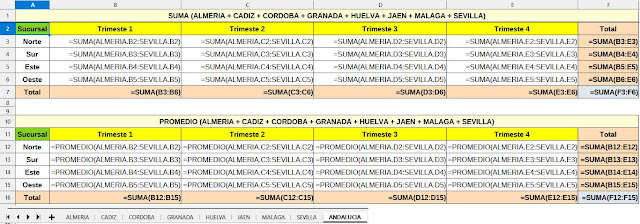
En este artículo vamos a ver cómo escribir un rango tridimensional para poder aplicarle una función o fórmula. Nuestro punto de partida es un libro o archivo de LibreOffice Calc conteniendo varias hojas de cálculo. Para aclarar el concepto de rango tridimensional pensemos en un sistema de coordenadas con los ejes X, Y y Z. El eje X serían las filas de la primera hoja de cálculo de nuestro libro . El eje Y serían las columnas de esa misma hoja, y, por último, el eje Z lo formarían el resto de hojas. La imagen mental de un rango tridimensional podría ser algo así como un “cubo” o “hexaedro regular”. Imagen 1 Tomemos como ejemplo la celda B3 de la hoja “ANDALUCIA” ( Imagen 1 ). Esta celda c ontiene: =SUMA(ALMERIA.B2:SEVILLA.B2) “ ALMERIA” es la primera hoja y “SEVILLA” es la última hoja de las provincias. De “ALMERIA” a “SEVILLA” todas las hojas son consecutivas (no hay ninguna oculta). La fórmula anterior la podríamos haber escrito de la forma: =ALMERIA.B2 + CADIZ.B2 + CORDOBA....

Referencias a celdas (relativas, absolutas, mixtas)

Imagen
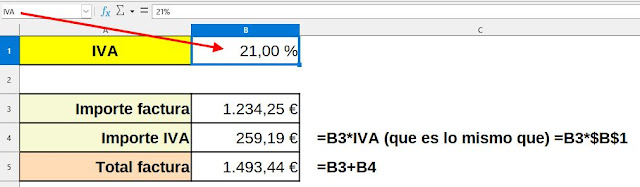
Una referencia identifica una celda o un rango de celdas en una hoja de cálculo e indica en qué celda o celdas debe buscar los valores o los datos que deseamos utilizar en una fórmula. Si nos referimos a una celda o rango en la misma hoja:                Celda = ColumnaFila Ejemplo: A1                Rango = ColumnaFila:ColumnaFila Ejemplo: A1:D3 Si nos referimos a una celda o rango en distinta hoja:                Celda = Hoja.ColumnaFila Ejemplo: Hoja2.A1                Rango = Hoja.ColumnaFila:ColumnaFila Ejemplo: Hoja2.A1:D3 Si el nombre de alguna hoja contiene uno o varios espacios en blanco, entonces el nombre de la hoja debe figurar entre comillas simples, por ejemplo: 'Hoja  2'.A1:D3 . Cuando empleamos una referencia en una fórmula podrá ser de uno de estos tre...